三ヶ森未来です!
最近使っているObsidianというテキストエディタアプリについてお話させていただければと思います。
Obsidianとは
マークダウン形式を扱えるテキストエディターという位置づけです。
内部リンクやタグにより知識を紐付けて知識のデータベースを作成することができます。
他のソフトと違うところはハードディスク側に保存されることです。iCloudやDropboxにも保存して端末間で共有もできますが、オフラインで使用することを推奨してるっぽい。
というかオンラインでデータを人質に取られることが怖い人間からしたらこのオフライン推奨とマークダウン形式は割と嬉しいところである。
プラグインとCSSによるカスタマイズが可能で、ここは大変な沼です。程々がいい。
保管庫(vault)の作成と日本語化
今回、お話するのはモバイルアプリ版、iOSでの話になります。
他のAndroidやパソコン版も概ね同じだとは思いますが、環境により差がある可能性があります。
私の説明より下記ブログを読んだ方がわかりやすいと思うんですけど、ページ変えたくない人はこのまま読んでね。

保管庫(vault)の作成
Create new vaultから新しい保管庫を作ります。
保管庫(vault)とは大きな括りでのフォルダと思ってください。各種設定やプラグインはこの保管庫ごとに設定ができます。
こっちはデイリーノート用保管庫、こっちは小説執筆用と設定やプラグインを分けることができます。
私は全部同じ保管庫に保存してます。
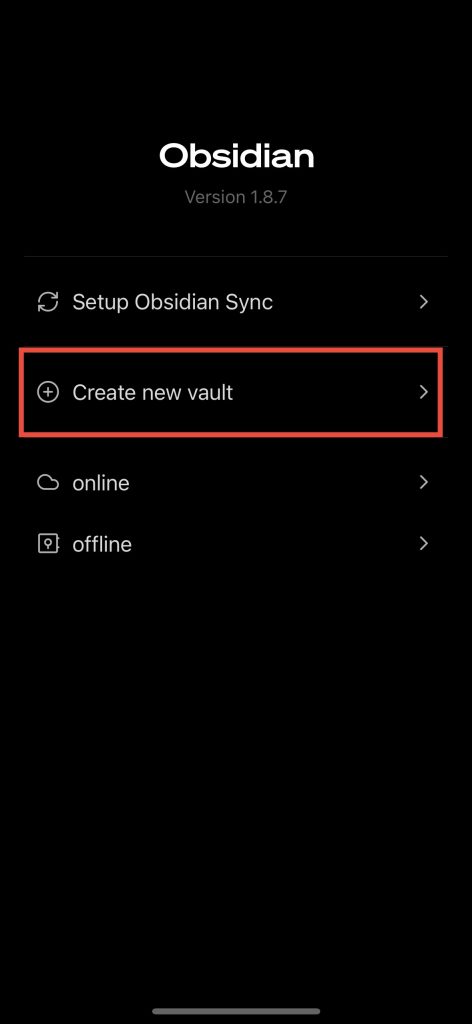
保管庫の名前を決めてください。
私はiCloudで使用するため、onlineと名付けました。これとは別に端末用にofflineという保管庫(vault)があります。
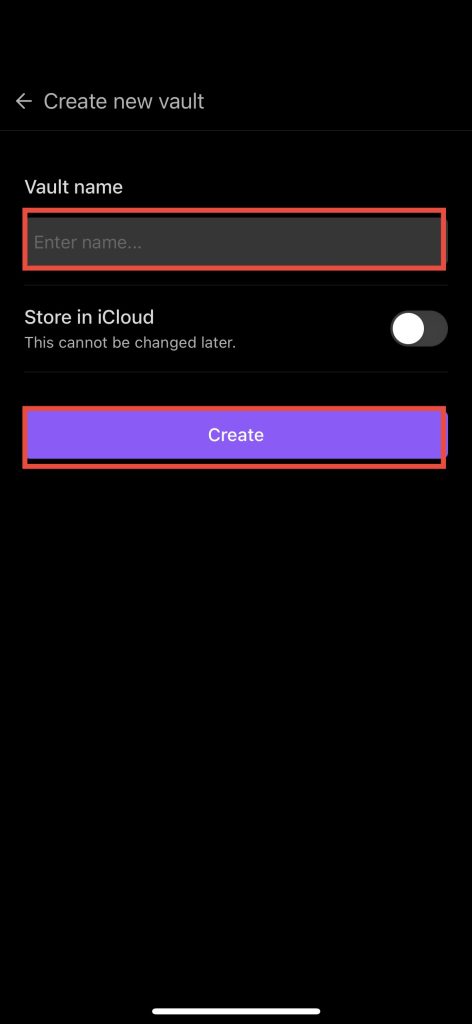
Store in iCloudはiCloudで使用するかを聞かれてると思うたぶん。
ここをオンにするとiCloudに保管庫(vault)が作れたのでたぶんそう。
この二ヶ所の設定ができたらCreateを押してください。
日本語化
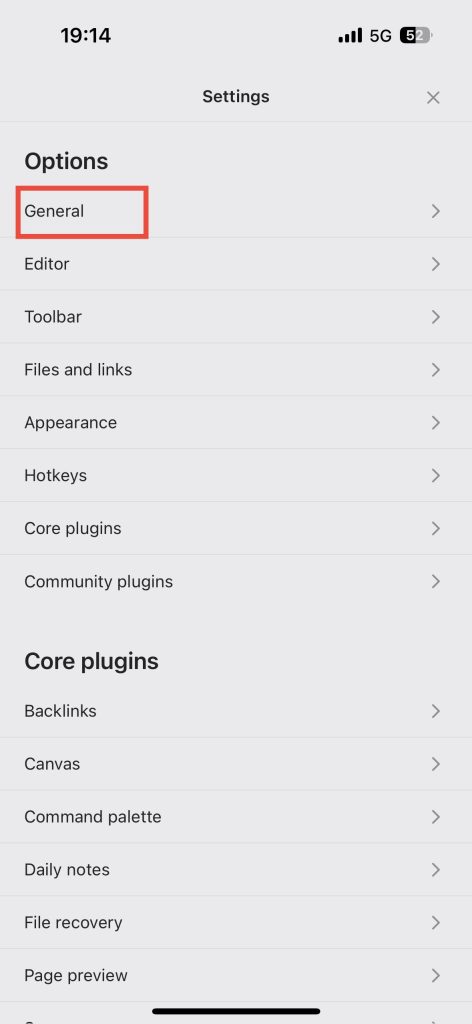
左サイドバーの歯車マークから設定を開きます。
左サイドバーを出すには左上のマークをタップするか、左からスワイプしてください。
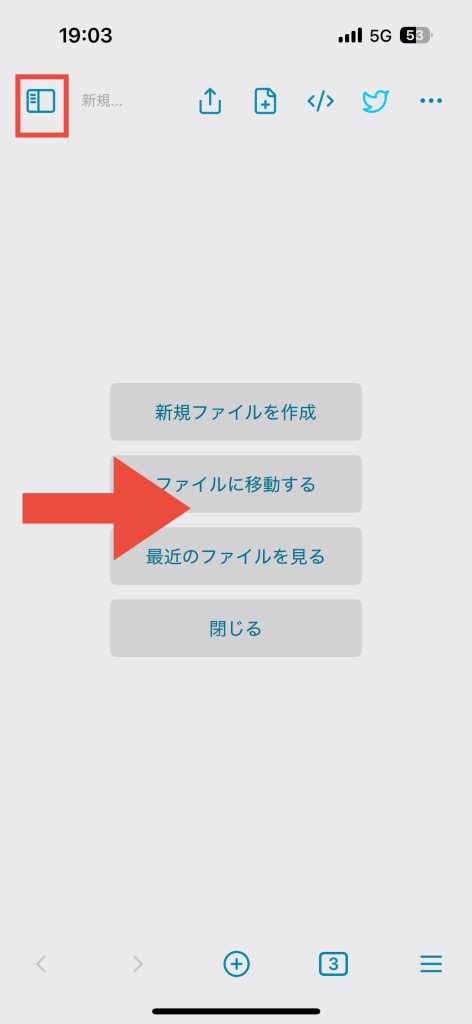
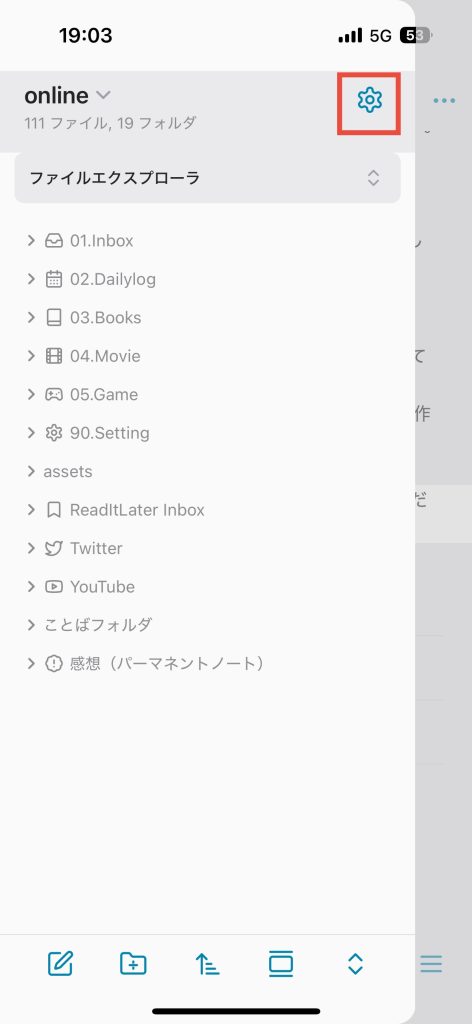
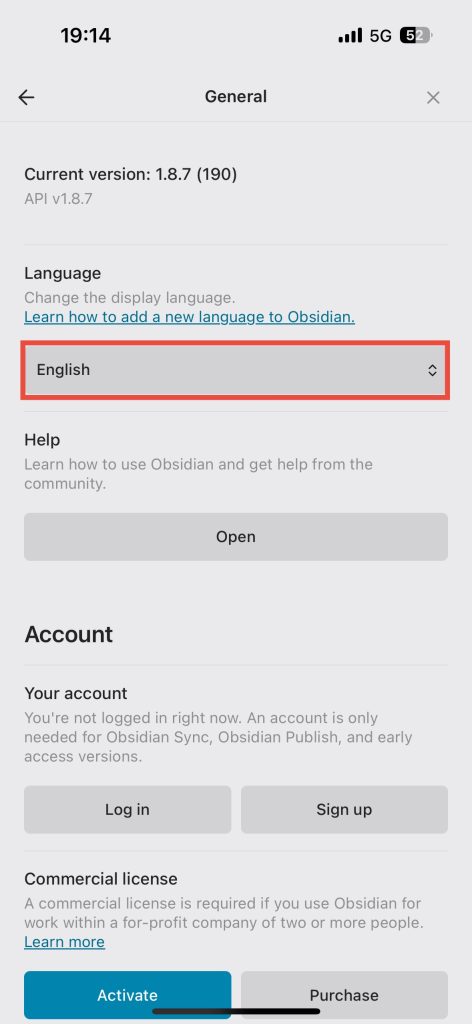
Generalを選択し、Languageから日本語を選択。
Relaunchを押して再起動してください。
テーマについて
設定の外観からテーマの変更ができます。
MinimalかThingsが分母も多く無難。正直モバイル版だとほぼ差はない。
後述するプラグインでのカスタマイズの幅があるMinimalがオススメ。プラグインを入れることによりテーマカラーをいくつかの中から選べるようになる。
私の使い方
デイリーノート
コアプラグインであるデイリーノートプラグインとcalendarプラグイン、templateプラグインを使用して天気や気温、食事内容を記録しています。
テンプレートに関しては下記記事を参考にしたけど、残ってる項目がページ上段のリンクくらいじゃないのか?
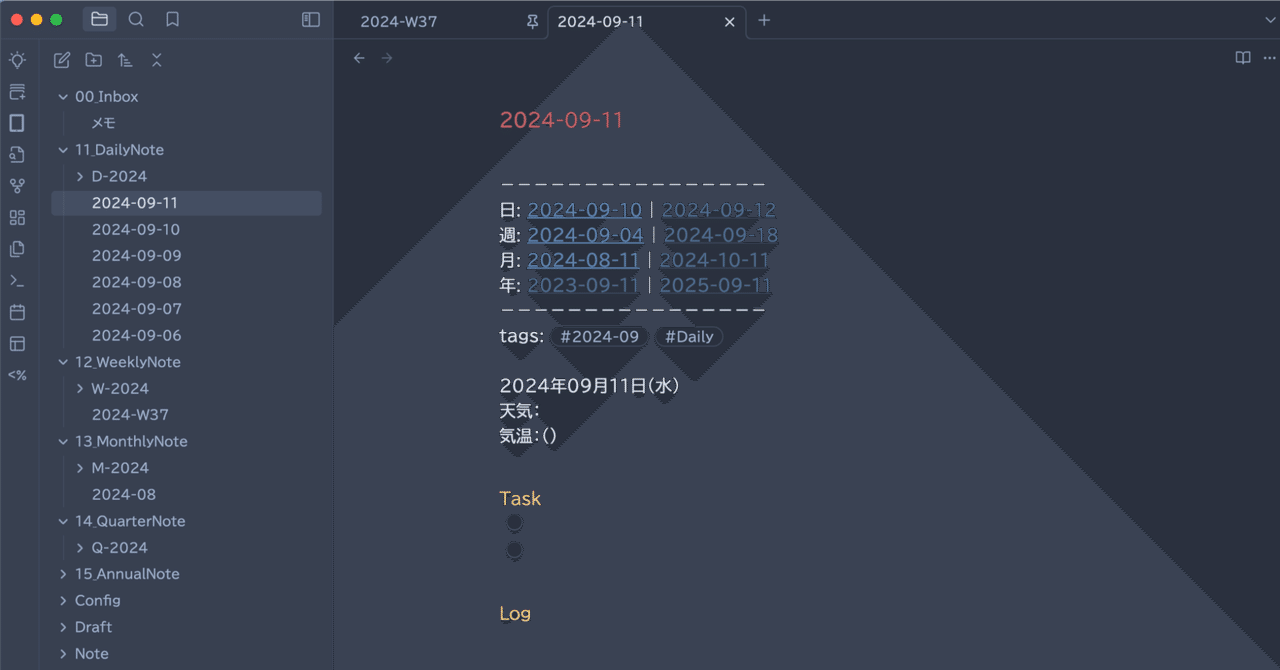
下部にメモ欄を設けており、QuickAddプラグインとcommanderプラグインを使って時間と一緒にメモがワンタップでとれるようになっています。
便利だけど、iPhoneでの仕様がメインなのであんまり使ってない。
iPhoneのショートカット機能を使ってネットワークがある限り、いつでもどこでもメモ欄を追記できるようになっています。ショートカットのレシピに関しては下記記事参照。
このショートカットをアクセシビリティのAssistiveTouchのシングルタップに設定しています。おかげでツイッターしてようとミスキー見てようとデイリーノートに追記ができる。サイコー!!
先日の気持ち悪いくらい時間の記録が残っていた日本INK紀行と文具女子博の記事はこのデイリーノートを見ながら書きました。
感想ノート
読書ノート、映画ノート、ゲームノートを含みます。
感想とかあらすじとかをまとめようとしているんですけど、Notionや純正メモのデータをまだ持ってきていないため、まだあまりデータがないです。
ブログの執筆
WordPressってマークダウン記法が使えるんですね!知らんかった……
現在はブログ記事をObsidianで書いています。
見出しとかもそのまま持ってこれるし、データは手元に残るし、理想的な運用だと思います。
画像はWordPressに持ってきてから貼っています。
プラグインリスト
めちゃくちゃ長いので読み飛ばしていいですよ。
使っていくうちにこういう機能欲しいな〜〜で戻ってくるところ。
そして私のメモ書き。プラグインを入れまくっているとなんのために入れてるプラグインか忘れちゃうもんね。
2Hop Links Plus
リンクのリンクを表示するプラグイン。
友達の友達は友達。
Another Quick Switchr
クイックスイッチャーイマイチよくわからん。
20250228.わかりました。コマンドパレットから検索を呼び出します。
Auto Link Title
URLをペーストするとタイトルを取得して表記してくれる。
Book Search
書籍情報を取得して新規ノートを作ってくれる。
Calender
カレンダープラグイン。デイリーページを作成してくれる。
Callout Manager
コールアウトの色とかを変えられる。
Colored Tags
タグの色付け
2025-03-02現在は使用していない。カラーついてるのが邪魔な気分
Commander
メニューバーなどにコマンドを登録できる。
今はタブバーに外部コピーと新規作成、QuickAddのデイリーノートへの追記、リーディングモードとソースモードの切り替えを置いている。
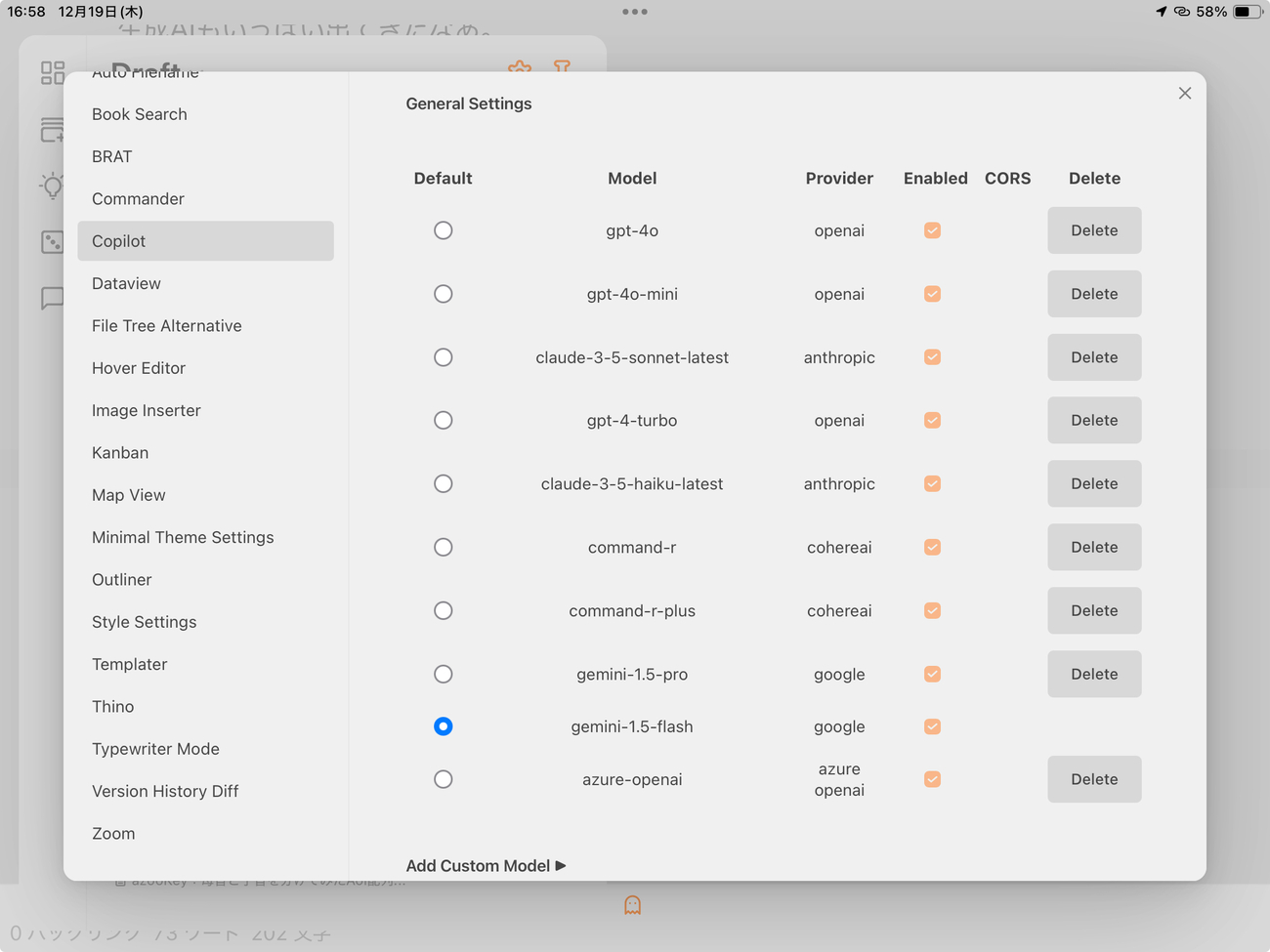
Copilot
AIに質問できるようになる。
ノートを指定して要約とかしてくれるみたい。使いきれてない。入れ方は下記記事を参考にしました。
CSS Editor
ObsidianのCSSって隠しフォルダに隠されてて、隠しフォルダが触れるフォルダアプリじゃないとだめなんですけど、このプラグインを使うとCSSファイルを追加したり編集したりがObsidian内でできるようになります!凝り始めるとキリないので程々に。
Dataview
ファイル一覧をカード型表示するのに使ったり、特定条件下のノートをリストやテーブル表示したりできる。
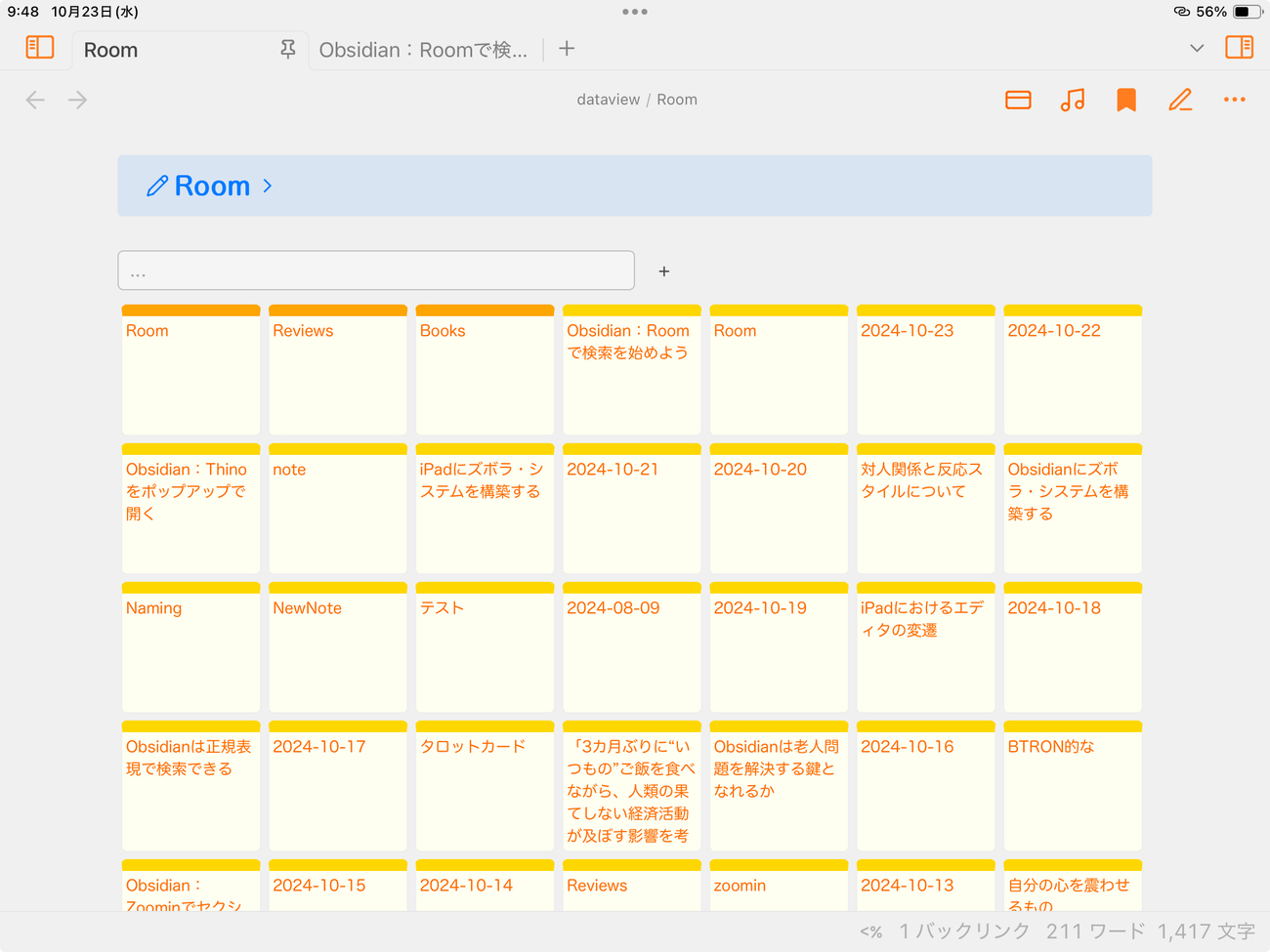
Dataviewを使うとこういう表示が使える。
このプラグインをテーブルとかリストで使いこなすんだったらNotionでいいのでは?ってちょっと思ったり。
現在は別プラグインでカードビューできるので使っていない。
File Tree Alternative
ファイル表示変更プラグイン。
上段にファイルを下段にデータを表示できる。
現在はタグでの管理に移行中なので使っていない。とりあえず残してある。
フォルダで管理するならあってもいい。
Floating Search
検索画面をサイドバー以外に設置できる。
サイドバー狭くないですか!?????
検索結果はもっと広い画面で見たいんじゃよ。
GridExplorer
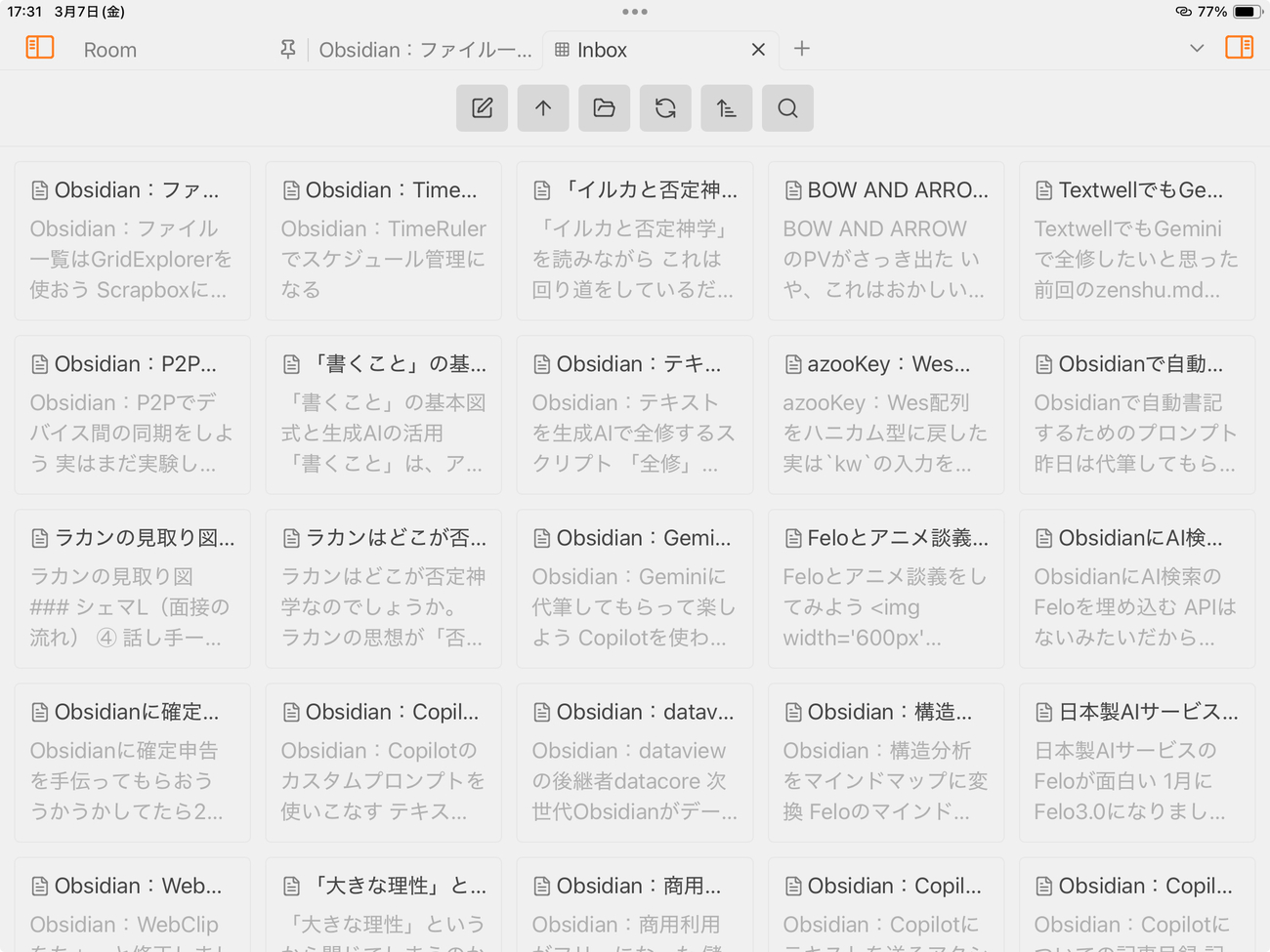
ファイル一覧をカード表示して、本文も部分的に表示してくれる。
最高。これを求めていた
私はCSSを入れて色を変えています。下記記事参考。
Homepage
起動時に開くページを記録できる。
ワークスペース丸ごと指定できるので、コアプラグインのワークスペースをオンにして、お望みのワークスペースを起動時に指定すると良い。
Iconize
ファイル名の前にアイコンをつけられる。
Japanese Novel Ruby
青空文庫形式のルビが振れるようになるプラグイン。選択範囲の文字にルビが振れる。
小説を書くかもと思って入れてみた。

Obsidianで小説を書くなら参考になる。
Jisage-Japanese Indentation-
字下げの表示がおかしくなるので小説を書くなら必要かと思って入れた。
List Callout
リストにコールアウトをつけられる。
色変えするのにいるかなと思った。
Minimal Theme Settings
テーマMinimalのカラーを変えられる。
Quick Add
コマンドを呼び出せば指定した箇所に指定した文字を追記できる。
デイリーノートで1人Twitterの完成だよ!!!!
Readit Later
あと読み。Twitterの内容をコピーできる。

Recent Files
最近開いたファイルリスト
Style Setting
見出しに下線棒つけて、見出し1と見出し2見出し3を大きくした
テーマの細かい変更ができる。
Tag Wrangler
タグのリネームが一括でできる。
リネームした際に同じタグが存在している場合は統合してくれる。
TagFolder
タグをフォルダ化してくれるプラグイン。
例えばグラブル。ゲームもアニメも漫画もある。
ゲームの感想や日記はゲームフォルダでいいとしても、アニメや漫画の感想はゲームフォルダの中はまずいでしょ。しかもグラブルでノートをたどりたい場合もある。ならどうするか。
TagFolderが解決してくれるんですね!!
この場合はグラブルのタグと媒体のタグをを両方つける。そうするとグラブルのタグからもアニメのタグからも辿れるようになる。
Templater
テンプレプラグイン。コアプラグインよりも幅広く使えるのでよくわかってないけど入れています。
Update time on edit
更新時間を自動で記録してくれるプラグイン。
このフォルダは除くとかもできる。
プラグインに迷ったら↑の記事を読むと良い。おすすめプラグインがたくさん紹介されています。
今後の課題
ノートの整理と管理
フォルダ分け難しすぎる。
フォルダに分けない方がいいんじゃないかという気さえしてくる。
とりあえず、ノート数が少ないので該当ノートは簡単に見つけられるのでフォルダ管理は保留中。タグの方がいいのかなと思ったりもするんですけど、入れ子構造のタグに馴染みがなさすぎて……
→タグフォルダプラグインでとりあえず解決しました。ただ引っ越しのこととかを考えるとある程度フォルダ分けしておいた方が引っ越しはしやすそうなんだよなあ。今考えることではないか。
まとめ
という感じでプラグインを入れて1人Twitterとブログの執筆に使っています。
おいおい創作活動に活かせるようにしたいなとは思ってるけど、難しいね。
ObsidianのためにiPad11インチを持ち歩いてみたけどやっぱでけえわ!!
そして外付けキーボードも持ち歩くと重いわ!!
そうなるとノートパソコンでいいんじゃって思うけど、iPadのいいところはiPadとして使えるところにあるんだよな!!
パソコンはiPadとして使えないのでiPadはiPadで利点がでかいんよ。
こうなるとiPad miniが欲しくなるな!!ガハハ!!
※コメントは最大500文字、5回まで送信できます